
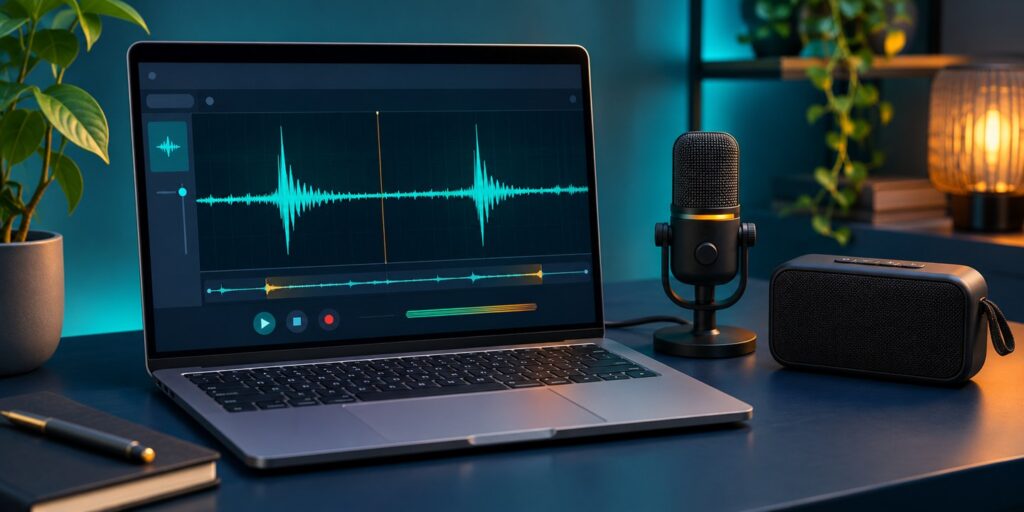
يفيد قياس تأخير صوت البلوتوث إذا كنت تستخدم الجوال مايك لسماعة بلوتوث وتسمع الكلمة مرتين تقريبًا. تسمعها أولًا من فمك، ثم تصل النسخة المضخمة من السماعة. عشان تعرف الفرق بالزمن بدل ما تعتمد على الانطباع، اعمل تسجيلًا واحدًا لنقرة قصيرة والصوت الذي يعيد المكبر بثه، وبعدها اقرأ المسافة الزمنية بين بداية الإشارتين في Audacity.
ينفع هذا الفحص للمقارنة بين تطبيقين أو بين اتصال بلوتوث واتصال سلكي، بشرط أن تحافظ على نفس ترتيب الأجهزة وطريقة التقاط الصوت في القياسين.
ما يقيسه اختبار قياس تأخير صوت البلوتوث
أنت تقيس فرق زمن الوصول إلى ميكروفون التسجيل، من النقرة المباشرة إلى الصوت الذي أعاد مكبر الصوت تشغيله. يشمل الفرق مسار التطبيق والهاتف والإرسال والاستقبال وتشغيل المكبر، ويتأثر أيضًا بمواضع المصدر والمكبر والمسجل داخل الغرفة. لذلك اكتب في جدولك «التأخير المقاس للإعداد الكامل» حتى تعرف ماذا تعني القراءة عند عودتك إليها.
إذا أردت مقارنة جهازين، قرّب المسافات من بعضها قدر الإمكان وثبّت أماكن الأجهزة، لأن نقل المسجل يغيّر وقت وصول الصوت وقوة الإشارتين.
يمكن تطبيق طريقة قياس تأخير صوت المايك بدون معدات خاصة إذا توفر حاسوب بميكروفون أو هاتف ثانٍ يسجل صوت الغرفة. استخدم الجوال الأول لتشغيل المايك على المكبر، واجعل الجهاز الثاني يسجل الصوت الفعلي من الهواء. لو احتجت إلى تجهيز مسار البث قبل بدء القياس، راجع دليل تحويل الجوال إلى مايك لسماعة بلوتوث على أندرويد.
ترتيب الأجهزة لتسجيل الإشارتين بوضوح
اختر مكانًا هادئًا بعيدًا عن المراوح والموسيقى. ضع الجوال والمكبر على سطحين ثابتين، ووجّه المكبر بعيدًا عن ميكروفون الهاتف المسؤول عن البث. ضع جهاز التسجيل في موقع يسمح له بسماع النقرة الأصلية والمكبر بوضوح.
ابدأ بمستوى صوت متوسط، وجرّب نقرة واحدة قرب الجوال مع إبقاء يدك قريبة من الموضع نفسه في المحاولات التالية. استخدم تصفيقة خفيفة أو نقرة قصيرة، لأنها تعطي بداية يمكن تمييزها على الرسم الموجي أسهل من كلمة طويلة.
إذا كنت تسجل على الحاسوب مباشرة، اختر ميكروفون الحاسوب من إعدادات الصوت في Audacity وتحقق من تحرك مؤشر التسجيل عند التصفيق. أما إذا كنت تسجل بهاتف ثانٍ، انقل الملف إلى الحاسوب وافتحه في Audacity. إن أمكن، استخدم تسجيلًا خامًا أو بصيغة WAV وابتعد عن خيارات التسجيل التي تقص فترات الصمت تلقائيًا أو تضيف مؤثرات.
قدرات التسجيل تختلف حسب الجهاز. يوضح دليل البرنامج مكان اختيار جهاز التسجيل ومخرج الصوت.
تمييز صوت مكبر البلوتوث عن صدى الغرفة
اعمل تسجيلًا مرجعيًا والبث المباشر متوقف، مع إبقاء المكبر والمسجل والهاتف في الأماكن نفسها. سجل عدة نقرات متفرقة. بعدها شغّل البث وسجّل عدة نقرات مشابهة، مع ترك ثانيتين تقريبًا بين كل محاولة والأخرى.
قارن شكل الإشارات وما تسمعه من كل ملف. إذا بدأت تلاحظ إشارة متأخرة عند تشغيل البث وتختفي في المرجع، حصلت على قرينة أقوى أنها صادرة من المكبر. إذا ظهرت إشارات مشابهة في الملفين، فقد تكون انعكاسات من السقف أو الجدار أو نقرة ثانية صدرت من يدك.
غيّر مستوى صوت المكبر قليلًا إذا التبس عليك ترتيب الموجات. الإشارة التي تقوى مع رفع مستوى المكبر قد تساعدك على تحديد النسخة المعاد بثها، بشرط أن تحتفظ بمستوى صوت النقرة الأصلية قريبًا من المحاولة الأولى. إذا رأيت عدة قمم داخل كل نبضة قصيرة، استخدم بداية النبضة التي تتكرر بوضوح عوضًا عن اختيار أعلى قمة.
قد تختلف أعلى قمة بين الصوت المباشر وصوت المكبر بسبب معالجة الصوت أو المسافة.
قياس الفرق بين موجتين في Audacity
- افتح التسجيل واعثر على نقرة واضحة. استمع للمقطع وحدد تقريبيًا مكان بداية الصوت المباشر والعودة من المكبر.
- كبّر العرض الأفقي حول النقرة حتى تظهر النبضتان منفصلتين قدر الإمكان. إذا رأيت مؤشرًا زمنيًا كل جزء صغير من الثانية، يصبح تحديد بداية الموجة أسهل.
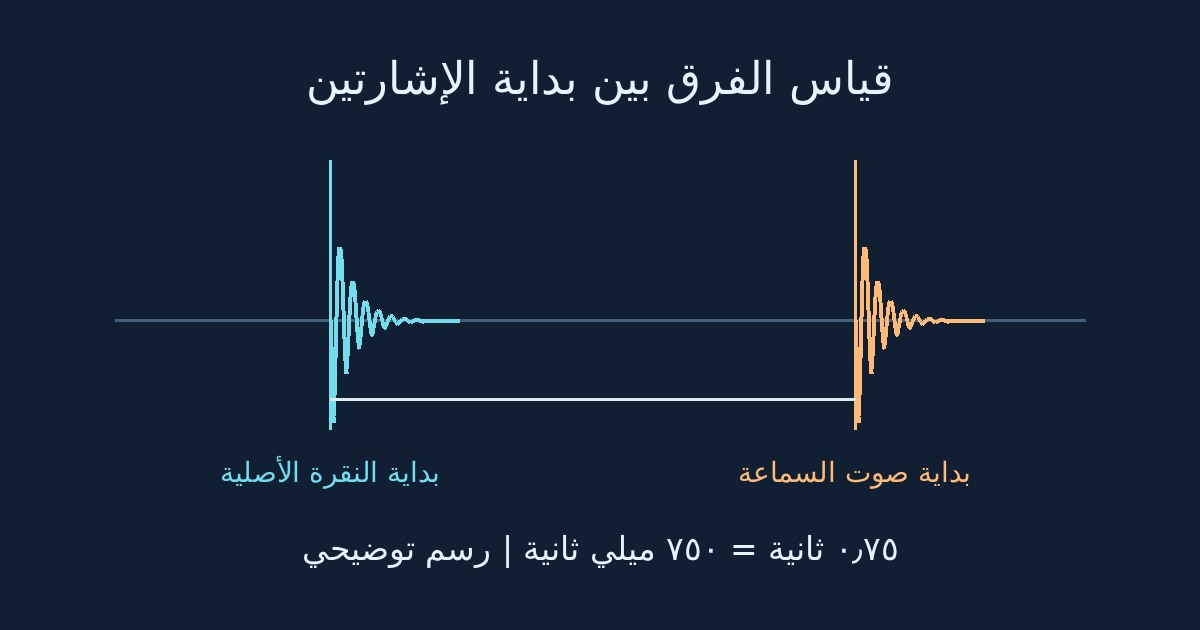
- اسحب التحديد من بداية الموجة المباشرة إلى بداية الموجة القادمة من المكبر. اختر موضع البداية بالطريقة نفسها على كل إشارة.
- من شريط التحديد في Audacity اختر عرض بداية التحديد وطوله، أو اقرأ وقت البداية ووقت النهاية واحسب الفرق بينهما. اعرض أجزاء الثانية بالدقة المناسبة للقراءة.
- اكتب النتيجة ثم انتقل إلى نقرة أخرى. كرر الخطوات على خمس محاولات واضحة إذا استطعت، ودوّن ملاحظاتك عن أي محاولة كان فيها الصوت ملتبسًا.
قد تختلف أسماء الخيارات حسب لغة الواجهة أو إصدار البرنامج. يشرح دليل شريط التحديد في Audacity كيفية عرض بداية المجال المحدد وطوله.
تحويل القراءة إلى ميلي ثانية وتلخيص النتائج
لتحويل التأخير من الثواني إلى ميلي ثانية، اضرب الفرق في ألف. في تجربتي مع مايك الجوال وسماعة البلوتوث، بلغ الفرق بين الصوت المباشر والصوت الخارج من السماعة ٠٫٧٥ ثانية. الحساب بسيط: ٠٫٧٥ × ١٠٠٠ = ٧٥٠ ميلي ثانية.
كان التأخير واضحًا أثناء الكلام، ولذلك لم أعتمد هذا الإعداد للشرح المباشر. الرقم يصف نتيجة اختبار الإعداد الذي استخدمته، بما فيه الهاتف والتطبيق وطريقة تشغيل المكبر.
لمقارنة نتائج قياس تأخير صوت البلوتوث، كرّر الاختبار خمس مرات. بعد ذلك، رتّب القراءات من الأصغر إلى الأكبر وخذ القيمة الموجودة في المنتصف. سجّل معها أقل قراءة وأعلى قراءة حتى تعرف مدى تفاوت التأخير من محاولة لأخرى.
احتفظ مع كل مجموعة قراءات باسم الهاتف والتطبيق ومكبر الصوت وطريقة التوصيل، ومكان جهاز التسجيل. أضف ملاحظة قصيرة إذا اضطررت إلى إعادة إحدى المحاولات بسبب ضجيج أو تداخل واضح. بهذا تستطيع إعادة إعداد الاختبار لاحقًا ومقارنة النتيجة بعد تغيير التطبيق أو المكبر.
إذا تغيرت الأرقام بشكل كبير بين المحاولات، ارجع إلى الموجة وابحث عن اختلاف موضع بداية النبضة أو وجود صوت ثالث غطى الإشارة.
معالجة تداخل الموجات وصعوبة القياس
راجع أولًا هل سمعت النقرة مرتين من موقع المسجل نفسه. إذا كان المكبر قريبًا جدًا من المسجل، قد تغطي نسخته النقرة الأصلية. وإذا كان صوت المكبر منخفضًا، قد تختفي نسخته تحت ضجيج المكان.
قرّب المسجل إلى موضع يسمع الصوتين، واضبط المستوى من دون أن تبدأ التغذية الراجعة. حافظ على مكان الأجهزة الجديد طوال المقارنة، وسجّل العينة المرجعية من جديد إذا غيرت ترتيبها.
إذا كانت الإشارتان تتداخلان بحيث يصعب تمييز بداية كل واحدة، دوّن أن القراءة غير واضحة بهذا الإعداد. حاول في غرفة فيها انعكاسات أقل، أو استخدم نقرة أقصر وراجعها بعد تكبير الرسم. وقد يتعامل تطبيق المايك مع النقرات القصيرة كضجيج، خاصة عند تفعيل معالجة الصوت إن كانت متاحة.
يمكن تجربة صوت قصير له بداية واضحة بدل النقرة والتحقق أولًا من أنه يسمع فعلًا عبر المكبر. استخدم الصوت نفسه في جميع المقارنات.
تقييم وضوح الكلام داخل الصف باستخدام القياس
قِس كل خيار بنفس طريقة التسجيل، وبعدها اطلب من مستمع في آخر الصف أن يعيد جملة قلتها أمام المكبر. راقب مدى وضوح الكلمات وهل تشتت بسبب تكرار الصوت. جرب كذلك الحديث لعدة جمل متتالية، لأن الإحساس بالتأخير خلال الشرح قد يظهر أكثر مما يظهر عند سماع نقرة منفردة.
عندما يكون أحد الإعدادين أقل تأخيرًا في التسجيل وأوضح في التجربة داخل الصف، يصير عندك سبب محدد لاختياره. وإذا كان الفارق بين قراءات الإعدادين صغيرًا وتعذر تكراره، ركز على وضوح الكلام وثبات الاتصال عند الاستخدام الفعلي.